Mobielvriendelijkheid van je website controleren: zo pak je dat aan
5 oktober 2026 · 15 min leestijd

Een hoge score in een testtool betekent niet automatisch dat je website prettig werkt op een telefoon. Een bezoeker kan nog steeds moeten inzoomen, misgrijpen op een knop of lang wachten tot een pagina reageert. Bij mobielvriendelijkheid website controleren kijk je daarom niet alleen naar een rapport, maar ook naar wat iemand op je site daadwerkelijk kan doen.
Je wilt weten wat je precies moet testen en welke melding in een tool aandacht vraagt. Een score geeft nuttige aanwijzingen, maar laat niet altijd zien hoe een bezoeker een afspraak maakt, een dienst bekijkt of contact opneemt.
In dit artikel leer je stap voor stap hoe je jouw website op mobiel controleert. Je test praktische handelingen op een echte telefoon, bekijkt wat Google PageSpeed Insights en Google Search Console kunnen vertellen en vergelijkt mobiele pagina’s met de desktopversie. Ook ontdek je hoe je terugkerende problemen herkent, welke je als eerste aanpakt en wanneer technische SEO-kennis van pas komt. Zo vertaal je je bevindingen naar concrete verbeterpunten voor gebruiksgemak en de technische basis van je website.
Belangrijkste Punten
- Test op mobiel of bezoekers belangrijke acties kunnen uitvoeren, zoals contact opnemen of een dienst vinden.
- Gebruik PageSpeed Insights, Lighthouse en Chrome DevTools voor de verschillende inzichten die ze bieden.
- Let tijdens je praktijktest op kleine tekst, inhoud die achter andere onderdelen verdwijnt en navigatie die lastig te bedienen is.
- Begin met je belangrijkste pagina’s en bezoekersacties wanneer je de mobielvriendelijkheid van je website controleert.
- Noteer problemen, geef ze prioriteit en bepaal welke je zelf kunt aanpakken en waarvoor technische SEO-kennis nodig is.
Mobielvriendelijkheid van je website controleren: wat test je precies?
Een mobielvriendelijke website is goed leesbaar, eenvoudig te bedienen en prettig te gebruiken op een klein scherm. Dat gaat verder dan een ontwerp dat zich aanpast aan de breedte van een telefoon. Een pagina kan er netjes uitzien, maar toch onhandig zijn als je tekst moet vergroten, knoppen moeilijk kunt aantikken of belangrijke informatie achter een pop-up verdwijnt.
Beoordeel daarom twee kanten. Kijk eerst naar de ervaring van je bezoeker: lukt het om snel informatie te vinden en een belangrijke actie uit te voeren? Controleer daarnaast technische signalen, zoals laadtijd, verspringende onderdelen en de opbouw van de pagina. Die signalen kunnen helpen verklaren waarom een pagina stroef werkt. Een korte controle geeft een eerste indruk, maar vervangt geen volledige website-audit. Daarvoor moet je ook andere pagina’s, technische instellingen en mogelijke oorzaken onderzoeken.
Welke onderdelen bepalen of een website mobiel prettig werkt?
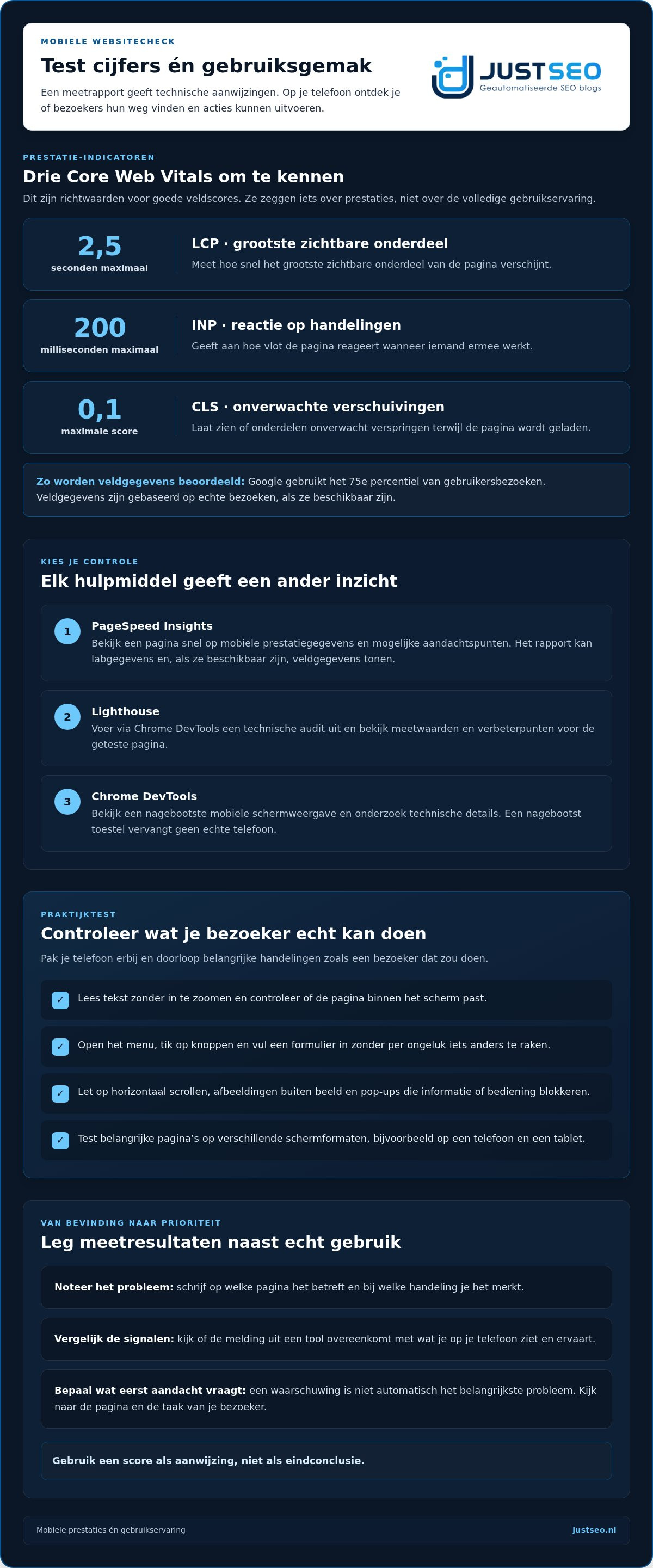
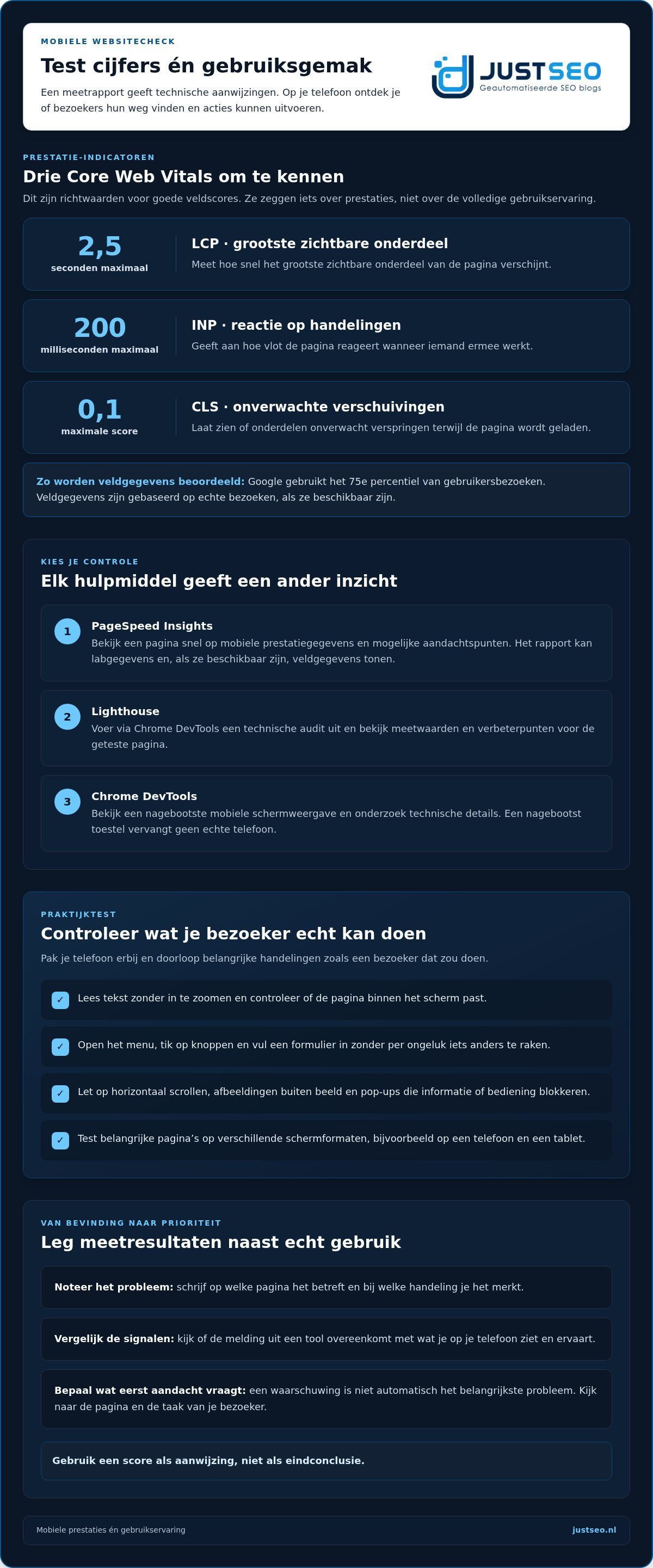
Open belangrijke pagina’s op een telefoon en gebruik ze zoals een bezoeker dat zou doen. Controleer of je de tekst kunt lezen zonder in te zoomen en of de pagina binnen het scherm past. Moet je horizontaal scrollen om een zin of tabel te volgen? Dan is de indeling waarschijnlijk niet goed aangepast aan het scherm.
Test ook de bediening. Kun je het menu openen, een knop aantikken en een formulier invullen zonder per ongeluk een ander onderdeel te raken? Kijk vervolgens naar afbeeldingen en pop-ups. Een beeld dat buiten het scherm valt of een melding die de sluitknop verbergt, kan informatie of een belangrijke actie blokkeren.
Bij Responsive web design past de vormgeving zich aan het scherm aan. Controleer niet alleen of onderdelen kleiner worden, maar ook of tekst, afbeeldingen en bediening op verschillende schermformaten logisch blijven.
Waarom een testscore niet het hele verhaal vertelt
Een meettool geeft technische aanwijzingen over een gekozen pagina en testmoment. De uitslag helpt mogelijke prestatie- of opmaakproblemen op te sporen, maar vertelt niet volledig hoe een bezoeker de pagina ervaart. Een rapport vervangt bijvoorbeeld niet de praktijktest waarbij je probeert met één hand het menu te gebruiken of een formulier af te ronden.
Leg meetresultaten daarom naast je eigen controles op verschillende schermformaten. Vergelijk wat de tool meldt met wat je daadwerkelijk ziet en doet. Een goede score sluit een lastig te bedienen knop niet uit. Andersom is een waarschuwing niet automatisch het eerste probleem dat je moet aanpakken. Beoordeel de bevinding in de context van de pagina en de taak van je bezoeker. Gebruik de score als aanwijzing, niet als eindconclusie.
Mobielvriendelijkheid controleren met praktische tests en meettools
Meettools helpen technische problemen op te sporen, maar elk hulpmiddel kijkt op een andere manier. Gebruik ze naast elkaar en test belangrijke pagina’s afzonderlijk. Je homepage kan bijvoorbeeld vlot laden, terwijl een contactpagina met een zwaar formulier achterblijft.
Welke informatie haal je uit PageSpeed Insights en Lighthouse?
Voer in Google PageSpeed Insights de URL in van de pagina die je wilt bekijken en kies de mobiele resultaten. Het rapport kan labgegevens tonen, die tijdens een test worden verzameld, en veldgegevens van echte bezoeken als die beschikbaar zijn. Je vindt er onder meer aanwijzingen over laadtijd, reacties op handelingen en onverwachte verschuivingen. Lighthouse voert vergelijkbare technische controles uit en is beschikbaar via Chrome DevTools. Daar kun je een audit starten en details van mogelijke verbeterpunten bekijken.
De Core Web Vitals geven een gerichte indruk van prestaties: LCP kijkt naar hoe snel het grootste zichtbare onderdeel verschijnt, INP naar hoe vlot de pagina reageert en CLS naar onverwachte verschuivingen. Voor goede veldscores gelden als richtwaarden: LCP maximaal 2,5 seconden, INP maximaal 200 milliseconden en CLS maximaal 0,1. Google beoordeelt deze veldgegevens op het 75e percentiel van gebruikersbezoeken. Ze zeggen iets over prestaties, maar bewijzen niet dat een menu prettig werkt of een formulier makkelijk in te vullen is.
| Hulpmiddel | Gebruiksmoment | Inzicht | Beperking |
|---|---|---|---|
| PageSpeed Insights | Een pagina snel beoordelen | Mobiele prestatiegegevens en mogelijke aandachtspunten | Geen volledige controle van de hele website of bezoekerservaring |
| Lighthouse | Een technische controle uitvoeren | Meetwaarden en verbeterpunten voor de geteste pagina | Een testuitslag laat niet zien hoe elke bezoeker de pagina ervaart |
| Chrome DevTools | Weergave en gedrag onderzoeken | Een mobiele schermweergave nabootsen en technische details bekijken | Een nagebootst toestel vervangt geen echte telefoon |
Wanneer is een handmatige test op je telefoon nodig?
Pak je telefoon erbij en doorloop de handelingen die voor jouw bedrijf tellen. Open het menu, zoek contactgegevens, tik op knoppen en verstuur een testbericht via een formulier. Let erop of je onderdelen makkelijk met je vingers bedient en of de pagina blijft reageren terwijl je scrolt.
Herhaal dit op verschillende schermformaten, bijvoorbeeld met een telefoon en een tablet als je die hebt. Noteer terugkerende problemen, de pagina waarop ze voorkomen en de handeling waarbij je ze merkt. Zo controleer je de mobielvriendelijkheid van je website met zowel meetgegevens als echte gebruikservaring. Blijven technische oorzaken onduidelijk, dan helpt een technische SEO-vraag bespreken om de bevindingen te vertalen naar gerichte aandachtspunten.
Welke mobiele websiteproblemen vind je bij een praktijktest?
Niet elke foutmelding verdient dezelfde aandacht. Kijk eerst naar wat het probleem betekent voor de bezoeker en jouw bedrijfsdoel. Kan iemand je telefoonnummer niet aantikken, een dienst niet bekijken of een aanvraag niet versturen? Dan staat een belangrijke actie in de weg. Een minder opvallende afwijking in een meetrapport kan wachten als bezoekers hun taak gewoon kunnen afronden.
Loop een pagina na met een concreet doel. Stel je voor dat je een potentiële klant bent die snel wil weten wat je aanbiedt en hoe die contact opneemt. Noteer waar je moet zoeken, wachten of opnieuw proberen. Zo koppel je een technisch of visueel probleem aan het gevolg voor de bezoeker, in plaats van alleen waarschuwingen te verzamelen.
Leesbaarheid, navigatie en aanraking controleren
Lees tekst op het scherm zonder in te zoomen. Kleine letters, weinig contrast of regels die onhandig over het scherm lopen, maken informatie lastiger te volgen. Let ook op menu’s en knoppen: kun je het juiste onderdeel aantikken zonder per ongeluk een link ernaast te openen? Een menu dat lastig te openen of te sluiten is, kan bezoekers al vroeg laten afhaken.
Probeer vervolgens een formulier in te vullen. Zijn de velden duidelijk benoemd en kun je ze makkelijk selecteren en invullen? Let erop dat het toetsenbord geen belangrijke invoervelden of de verzendknop aan het zicht onttrekt. Een formulier dat wel op de pagina staat maar lastig te gebruiken is, kan contactaanvragen in de weg zitten.
Inhoud, afbeeldingen en Core Web Vitals beoordelen
Controleer of afbeeldingen binnen het scherm blijven en of je nog begrijpt wat ze laten zien. Een afbeelding die belangrijke tekst wegdrukt of een pop-up die een contactmogelijkheid bedekt, kan de volgende stap blokkeren. Let tijdens het laden ook op onderdelen die verspringen. Als een knop opschuift terwijl je erop wilt tikken, kan de bezoeker iets anders openen dan bedoeld.
Trage reacties kunnen een taak eveneens onderbreken. Een bezoeker tikt bijvoorbeeld op een menu, maar er gebeurt niet meteen iets. De Google PageSpeed Insights-uitslag kan met Core Web Vitals helpen om prestatieproblemen te herkennen. Zie die metingen als aanwijzingen, niet als volledig oordeel: ze vertellen niet vanzelf of iemand de juiste dienst kan vinden of een formulier kan afronden.
Geef bevindingen prioriteit op basis van hun effect. Pak eerst problemen aan die belangrijke acties blokkeren, daarna hindernissen die de ervaring merkbaar vertragen of verwarren. Kleine visuele afwijkingen zonder duidelijk gevolg komen later. Zo wordt mobielvriendelijkheid website controleren een praktische beoordeling van wat bezoekers daadwerkelijk kunnen doen.
Mobielvriendelijkheid van je website stap voor stap controleren
Werk van doel naar actie. Zo voorkom je dat je willekeurig pagina’s test of een lange lijst met losse meldingen overhoudt. Bepaal eerst wat bezoekers op mobiel moeten kunnen doen. Denk aan contact opnemen, een dienst bekijken of openingstijden vinden. Dat doel helpt je bepalen welke problemen voorrang krijgen.
Een herhaalbare mobiele controle in vijf stappen
- Stap 1: kies belangrijke pagina’s. Neem pagina’s waarop bezoekers informatie vinden of een actie uitvoeren, zoals een dienstenpagina, contactpagina en formulier. Noteer welke taak iemand op elke pagina moet kunnen afronden.
- Stap 2: test met een meettool. Voer de URL van elke gekozen pagina afzonderlijk in een tool zoals PageSpeed Insights in. Bewaar de uitslag per pagina, zodat je resultaten niet door elkaar haalt.
- Stap 3: doorloop de pagina op een echte telefoon. Bezoek dezelfde pagina en voer de taak uit. Open het menu, tik op knoppen en probeer een formulier in te vullen. Zo merk je waar de ervaring verschilt van wat de meetuitslag doet vermoeden.
- Stap 4: leg bevindingen vast. Noteer per probleem de pagina, het gebruikte apparaat, het probleemtype en het effect op de bezoeker. Schrijf bijvoorbeeld: “contactpagina, telefoon, verzendknop valt buiten beeld, aanvraag versturen lukt niet”. Voeg een mogelijke vervolgstap toe, zoals tekst inkorten of een technisch probleem laten onderzoeken.
- Stap 5: voer verbeteringen door en test opnieuw. Herhaal dezelfde handeling op dezelfde pagina en hetzelfde apparaat. Vergelijk daarna je waarnemingen en meetuitslagen met eerdere notities. Zo zie je of het probleem is opgelost en of er iets nieuws is ontstaan.
Problemen prioriteren zonder alles tegelijk aan te pakken
Begin met blokkades die een belangrijke bezoekersactie onmogelijk maken. Als een bezoeker geen aanvraag kan versturen, is dat urgenter dan een kleine afwijking in de vormgeving. Geef daarna voorrang aan problemen die verwarring of vertraging veroorzaken. Zo werk je stap voor stap in plaats van alles tegelijk te willen aanpakken.
Scheid inhoudelijke punten, zoals onduidelijke tekst of ontbrekende informatie, van technische bevindingen, zoals een formulier dat niet reageert of onderdelen die niet goed laden. De inhoudelijke punten kun je vaak zelf beoordelen. Als je de technische oorzaak niet kunt bepalen, geeft een SEO-scan inzicht in mogelijke aandachtspunten. Met een vaste werkwijze maak je mobielvriendelijkheid website controleren bovendien herhaalbaar: je weet wat je hebt getest en kunt verbeteringen gericht nalopen.
Wat doe je met de resultaten van je mobiele websitecheck?
Een test levert pas iets op als je weet wat er moet gebeuren. Zet bevindingen daarom om in een kort actieoverzicht. Noteer per punt de pagina, het probleem, het gevolg voor de bezoeker, de prioriteit en wie de vervolgstap oppakt. Zo blijft duidelijk waarom je iets aanpast en hoe je achteraf controleert of het werkt.
Prioriteer op effect. Een probleem dat contact opnemen onmogelijk maakt, vraagt eerder aandacht dan een kleine afwijking die bezoekers niet hindert. Splits de acties daarna in twee groepen: inhoud en techniek. Onduidelijke tekst of ontbrekende informatie kun je vaak zelf aanpassen. Problemen met laden, verspringende onderdelen of formulieren die niet reageren, kunnen een technische oorzaak hebben.
Wanneer kun je zelf verbeteren en wanneer is technische hulp nuttig?
Begin zelf met aanpassingen die je direct kunt beoordelen. Maak bijvoorbeeld een knoptekst duidelijker, kort een lange tekst in of zorg dat contactgegevens makkelijk te vinden zijn. Test daarna op je telefoon opnieuw of de informatie leesbaar is en de gewenste handeling lukt. Noteer ook welke pagina’s je hebt aangepast, zodat je de controle later kunt herhalen.
Blijven problemen terugkomen, of is de oorzaak niet zichtbaar in de pagina zelf? Dan helpt een gerichte technische SEO-beoordeling om te bepalen waar het misgaat. Een ongunstige meetscore vraagt niet automatisch om een volledige herbouw. Onderzoek eerst welke onderdelen het probleem veroorzaken en of een gerichte aanpassing volstaat.
Van mobiele test naar gerichte SEO-verbetering
Een bruikbare rapportage vertaalt technische bevindingen naar begrijpelijke acties. Niet alleen “de pagina reageert traag”, maar ook om welke pagina het gaat, wat de bezoeker merkt en wat als eerste onderzocht moet worden. Een SEO-scan maakt technische aandachtspunten inzichtelijk. Koppel elke aanpassing aan een concrete controle, zoals opnieuw een formulier invullen of dezelfde pagina opnieuw meten.
Mobielvriendelijkheid vraagt ook aandacht na veranderingen aan inhoud of techniek. Controleer belangrijke pagina’s daarom opnieuw wanneer je ze aanpast. Zo merk je eerder of een wijziging goed uitpakt of een nieuw probleem veroorzaakt. Een bredere beoordeling van de technische basis helpt om losse bevindingen in samenhang te bekijken.
Wil je technische bevindingen laten beoordelen? Bespreek je technische SEO-vraag.
Maak van je mobiele controle een vaste gewoonte
Beoordeel een mobielvriendelijke website niet alleen met een score. Test of bezoekers hun belangrijkste acties prettig kunnen uitvoeren en gebruik meettools om technische aandachtspunten op te sporen. Leg problemen per pagina vast, pak eerst blokkades aan en test opnieuw nadat je iets hebt aangepast.
Zo wordt mobielvriendelijkheid website controleren een praktische manier om gebruiksgemak en de technische basis van je website te verbeteren. Kom je bevindingen tegen waarvan je de oorzaak niet kunt bepalen? JustSEO combineert technische SEO met begrijpelijke rapportages. Je krijgt heldere uitleg over aandachtspunten en vervolgstappen, zonder belofte van specifieke posities in zoekmachines.
Je hoeft niet alles tegelijk op te lossen. Begin met één belangrijke pagina en werk van daaruit stap voor stap verder.
Veelgestelde vragen over mobielvriendelijkheid
Hoe controleer ik gratis of mijn website mobielvriendelijk is?
Begin met belangrijke pagina’s openen op je eigen telefoon. Controleer of je tekst kunt lezen, menu’s kunt bedienen en formulieren zonder gedoe kunt invullen. Gebruik daarnaast een meettool zoals PageSpeed Insights om technische signalen van een pagina te bekijken. Geen enkele score vertelt het hele verhaal. Combineer de uitslag met je praktijktest en noteer welke problemen bezoekers hinderen, zoals een onbereikbare knop of een formulier dat niet werkt.
Is een website mobielvriendelijk als de testscore goed is?
Nee, een goede score bewijst niet dat elke pagina prettig werkt. Een meettool beoordeelt bepaalde technische kenmerken, maar ervaart niet hoe makkelijk iemand een menu gebruikt of een formulier invult. Zie de uitslag als nuttige informatie, niet als eindbeoordeling. Test belangrijke taken daarom ook zelf op een echte telefoon. Combineer die bevindingen met het rapport en geef voorrang aan problemen die bezoekers hinderen of hun doel blokkeren.
Kan ik mijn website zelf op mobiel testen?
Ja, je kunt zelf controleren of pagina’s leesbaar zijn, knoppen reageren en belangrijke informatie zichtbaar blijft. Loop ook contactmogelijkheden en formulieren helemaal door, van openen tot verzenden. Meettools kunnen aanvullende technische signalen tonen. Noteer welke pagina en handeling een probleem opleveren. Als een fout terugkomt of de oorzaak niet duidelijk is, helpt een technische SEO-beoordeling om het probleem te onderzoeken en een passende vervolgstap te bepalen.
Welke tool kan ik gebruiken om mobielvriendelijkheid te testen?
PageSpeed Insights, Lighthouse en Chrome DevTools geven elk technische inzichten in pagina’s. PageSpeed Insights helpt een afzonderlijke URL te beoordelen. Lighthouse voert een technische controle uit, terwijl Chrome DevTools hulpmiddelen biedt om de mobiele weergave te onderzoeken. Functies en rapporten kunnen veranderen, dus raadpleeg actuele documentatie voor de nieuwste uitleg. Gebruik geen enkele tool als enige beoordelaar: een test op een echte telefoon laat zien of bezoekers hun doel kunnen bereiken.
Wat zijn de belangrijkste signalen van een niet-mobielvriendelijke website?
Let op tekst die moeilijk leesbaar is, inhoud die buiten het scherm valt en knoppen of menu’s die lastig te bedienen zijn. Controleer ook of pop-ups belangrijke informatie bedekken en of je formulieren kunt invullen en versturen. Kijk tijdens het laden of onderdelen storend verspringen. Beoordeel elk probleem op het gevolg voor de bezoeker. Een probleem dat contact opnemen verhindert, weegt zwaarder dan een melding zonder merkbaar effect.
Heeft mobielvriendelijkheid invloed op SEO?
Ja, mobiel gebruiksgemak hoort bij de technische kwaliteit van je website. Google gebruikt de mobiele versie van websites voor indexering en rangschikking. Het is daarom belangrijk dat informatie en pagina’s ook op mobiel goed beschikbaar zijn. Toch voorspelt één meetscore geen positie: vindbaarheid hangt samen met meerdere factoren. Combineer mobiele controles daarom met technische rapporten en andere relevante SEO-gegevens. Gebruik actuele documentatie van Google voor uitspraken over het zoekmachinebeleid.

Artikel door
Mark Gaertner
Mark Gaertner is eigenaar en directeur van Justdata ICT, een full service IT-dienstverlener uit Lelystad die sinds 2009 het MKB in Flevoland en omstreken bedient. Vanuit JustSEO helpt hij ondernemers vindbaar te worden in Google en in ChatGPT, Gemini en Perplexity, met dezelfde nuchtere aanpak als in zijn IT-werk: eerst het fundament, dan de groei.